この記事は、公開日時より1年以上経過しています。最新の情報のご確認をお願いします。
バックアップとかいいたかったのですけども、寧ろ転んだあとに使うみたいな感じがしてきました。。
まあデータベース飛ばしてもらっても構わないようなコンテンツでもないとWordPress使う気にはならないですけどもね、ワタくシは
Movable Typeのバックアップとリストアの方法とかメモ的に書こうかと思ったけども記事上げるより自分で実行して覚えているほうがはやいのでやめにしました。

maRkの管理棟。つれづれに飛び出すボックス。
バックアップとかいいたかったのですけども、寧ろ転んだあとに使うみたいな感じがしてきました。。
まあデータベース飛ばしてもらっても構わないようなコンテンツでもないとWordPress使う気にはならないですけどもね、ワタくシは
Movable Typeのバックアップとリストアの方法とかメモ的に書こうかと思ったけども記事上げるより自分で実行して覚えているほうがはやいのでやめにしました。
イチゴのジャムの作成
即席麺+
Twitter のstatus id からJSONPでツイートをげとする
よくある、スクリーンショットの撮り方でなくて、自分がカスタマイズして使っているものについてです。
同じ類のエントリーは古いものからいくらでもあったりしますが、とりあえず。
Default を変更すると、同じ動作しかしないならばいいけれども、自分みたいな、あるときはこっちのほうで撮りたいし、という一貫性がない者には、都度ターミナルから変更していくのは苦痛(というほどのものでもない)なので、killall ナントカというのは殆ど使った事がなかったのでした。
screencaptureコマンドを、Applescriptに登録して使うようにしています。以下はそのままのコードを掲載したエントリです。
do shell script "sleep 3 && screencapture -tjpg -s ~/Desktop/screen.jpg"
といった具合に常に同じファイル名にしてあるから、撮り直ししても置き換えされるからデスクトップにファイルがたまってこないです。
プレビュー.app のようなヴァージョン管理に対応しているアプリケーションで開けば、前に撮ったものに復元することができます(OS X Lion 以降)。
あとスクリーンショットのJPEG派というよりは、大きめなキャプチャをアップロードしたときに、サーバーのImageドライバがPNG画像のサムネイル作成すると、ファイルが大きくなっていることがあったりしたので、JPEGであげるように切り替えた気がします(検証したわけではないけれど、このブログで画像をアップロードしているとき実際にファイルサイズが大きくなっていた現象は何度か確認しています)。
参考
Movable Typeでの認証制コメントのリンク先が相当な数インデックスされていたりする。
サインインしてください を二重引用符つきでGoogle検索にするといくつかのページは、mt-comments.cgiの__mode=login のページとなっている
Windows のタスクマネージャーであるプロセスだけスポット当ててみたいと思っていたところ。。
Mac のアクティビティモニタだと検索窓のフィルタに文字をいれるだけでフィルタをかけてくれます。
そもそも、こんな機能はタスクマネージャーになかったりするのであります。
なんかキーを打つとそれに該当するようなのが反転表示になるらしいです。firefox.exe とかだったらFキーを押すなど。
Mac のPRAMリセットをしようとしたこと、ことの発端はそれからでした。
(その前になんだか、MissonControlとかLaunchpadの表示がおかしい、ということになっておりまして)
結局はなんとか削除はできたけども、「option キー押しながら空にする」を今日は覚えました
個人の環境での問題とかで、特に検証したわけでもないのでどうってことない話なのですが。
Googleであちこちのサーヴィスでデザイン変更が行われているのですが、いつからか、自分のアカウントのところが英語のみになってしまいました。
環境はFirefox 10.0.2とそれ以前のヴァージョン。この問題自体はそれほど困ってはいなかったのですが、どうしたものなのかなとFirefoxの環境設定のほうでGoogleのクッキーを片っ端から消去してみてからアクセスしてみると、なんか(アカウントページが)日本語表示になっていたり。
よくわからないけど、クッキーでlocationみたいなのを発行し、それで言語の切りかえしてるのかも。。
以下にまとめられているようです
Twitterブログ: 週間ハッシュタグランキング(2月19日から25日) <http://blog.jp.twitter.com/2012/02/21925.html>
気がついたらいつの間にか、iTunes で購入済の曲でコンピュータに無い曲を落とすことができるようになっていたので試してみたら便利。
前のコンピュータから移行した時にオーディオファイルの損失等で、曲の場所が不明になっていて、再生すると、!マークがついている曲がいくつかありました。
そんな時は、購入済の曲でコンピュータにないものの一覧から再ダウンロードすることで解決できるようです。ヴァージョンは最新のもので(今の時点だと、10.5.3)。
但し、先述のように、ファイルが見当たらないために「!」マークがでている曲は、「コンピュータに無いアイテム」欄にでてこず、インストール済として扱われています。
そこで、ミュージックのライブラリから一旦削除をおこないます。
再び iTunes Store に接続しなおして、ナビリンクの「購入済み」をクリック。
すると、!のついていた曲もコンピュータに無いアイテムとして認識されているのでクラウド(雲)のダウンロードアイコンをクリックすることで認証を求められて再びコンピュータにインストールすることができました。
やっとこさでTwitterの新しいUIに切り替わりました。
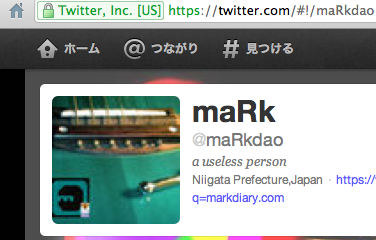
メニューとかが左のほうにきていて一瞬戸惑いますが、よく行なう操作系を左カラムに配置するのはセオリー的な何かでよくおこなわれていることであります(でもTwitterに関しては、メニューにあるものはあまり使わないほうなんですけどね)。
操作方法とか、このような場所にも紹介されていたりします。
ツイッター、新UIの使い方 : トラブル解決Q&A : ネット&デジタル : YOMIURI ONLINE(読売新聞) <http://www.yomiuri.co.jp/net/qanda/20111212-OYT8T00454.htm>
自分がTwitterはじめた頃は、日本語化もされてなくて、先人達の情報頼りにあれこれ使っていたのですけど、この頃は至れり尽くせりで、より多くのひとたちが入りやすい環境になってますね(と古参ぶりたい訳でもないんだけど、実際そんなかんじでしたので)。
一点だけ気になるっているところを。インジケータ・ランプっていうの(?)新着があったとき下のほうで光ってるようにみえるやつ。これが、ホームボタンが左にいってしまった関係で以前と比べるとわかりにくくなっているように見えました。